
 Built for safer chats and sharing


 Kids Safety
AI screened photos · Human moderated
Kids Safety
AI screened photos · Human moderated
Safer for kids
 AI checks uploaded photos
 Human moderators review reports
 Tools to report unsafe behavior
 English
 አማርኛ
አማርኛ
 العربية
 Български
 বাংলা
বাংলা
 Català
 Čeština
 Dansk
Dansk
 Deutsch
 Ελληνικά
 Español
 Eesti
Eesti
 فارسی
فارسی
 Suomi
Suomi
 Filipino
 Français
 ગુજરાતી
 עברית
עברית
 हिन्दी
 Hrvatski
 Magyar
 Bahasa Indonesia
 Italiano
 日本語
日本語
 ಕನ್ನಡ
ಕನ್ನಡ
 한국어
한국어
 Lietuvių
 Latviešu
 മലയാളം
 मराठी
मराठी
 Bahasa Melayu
 Nederlands
 Norsk
Norsk
 Polski
 Português
 Română
 Русский
 Slovenčina
 Slovenščina
 Српски
 Svenska
 Kiswahili
 தமிழ்
தமிழ்
 తెలుగు
 ไทย
ไทย
 Türkçe
 Українська
 Tiếng Việt
 中文
中文

Nainstalujte rozšíření a získejte přístup ke své sbírce
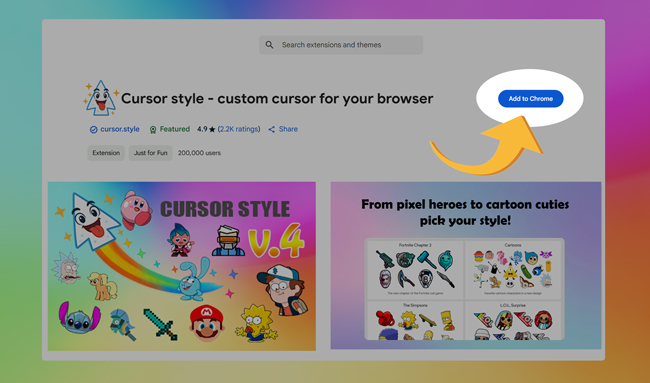
Chcete-li nainstalovat rozšíření Cursor Style, jednoduše přejděte na oficiální stránku v Chrome Web Store a klikněte na tlačítko "Přidat do Chrome":
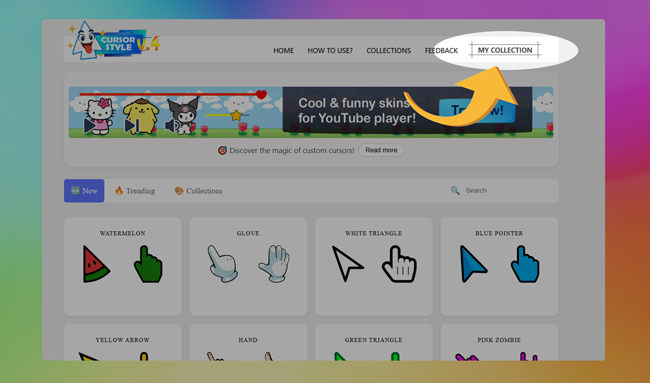
Po instalaci se v navigační liště webu objeví nová položka menu s názvem "Moje sbírka". Tato sekce vám umožní spravovat všechny vaše oblíbené kurzory a efekty na jednom pohodlném místě.
Rychlý přístup a správa vaší sbírky
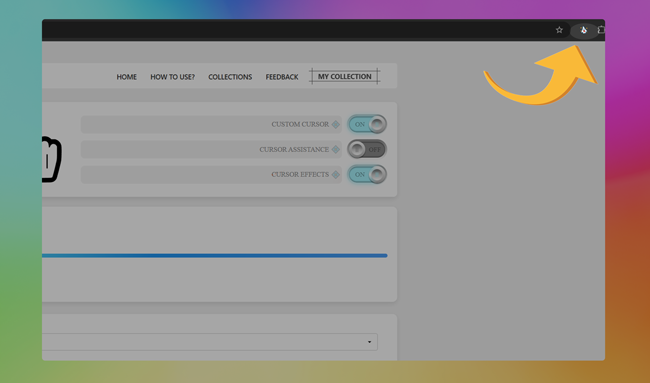
Chcete-li okamžitě otevřít svou sbírku, stačí kliknout na ikonu rozšíření v pravém horním rohu prohlížeče. Tím se dostanete přímo do okna vaší osobní sbírky.
V záložce Sbírka můžete snadno povolit nebo zakázat rozšíření jedním kliknutím. To vám pomůže rychle se přepnout zpět na výchozí systémový kurzor, když to potřebujete.
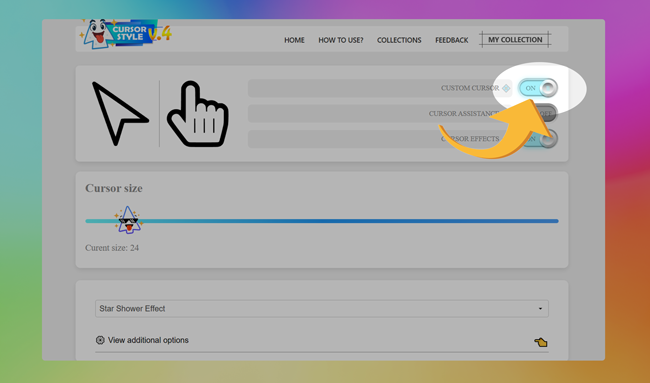
Můžete také zapnout vizuální efekty pro váš kurzor. Stačí přepnout efektový spínač a vaše vybrané vizuální vylepšení se okamžitě aplikuje.
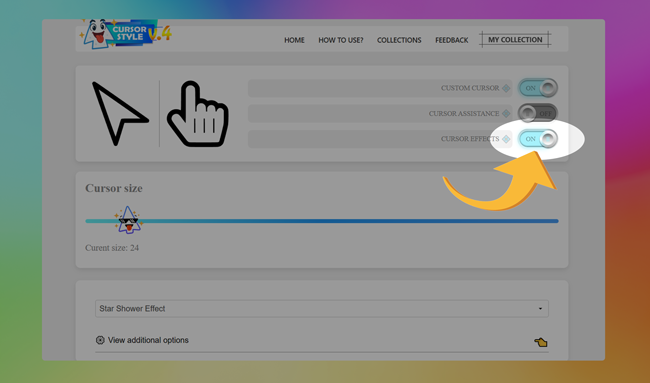
Jak aplikovat kurzor z vaší sbírky
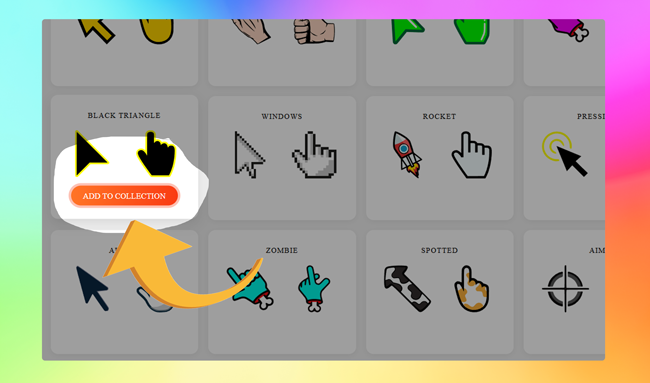
Pro použití kurzoru v rozšíření jej nejprve musíte přidat do své sbírky. Můžete to provést kliknutím na tlačítko "Přidat do sbírky" pod náhledem kurzoru. Tím se vybraný kurzor přidá do vašeho osobního seznamu v rozšíření.
Jakmile je kurzor přidán, otevřete svou sbírku v rozšíření. Pro aplikaci kurzoru na něj jednoduše klikněte – a okamžitě se stane vaším aktivním kurzorem.
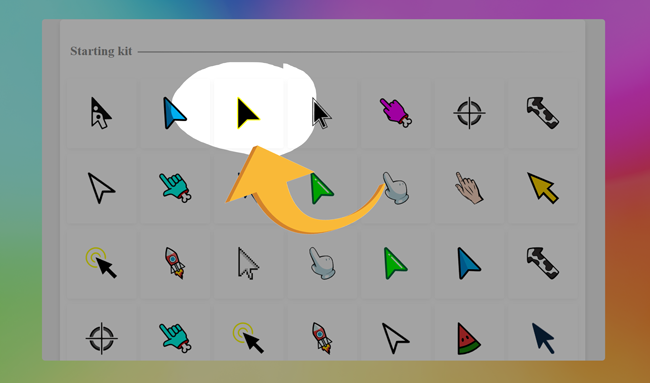
Jak používat kurzory v rozšíření?
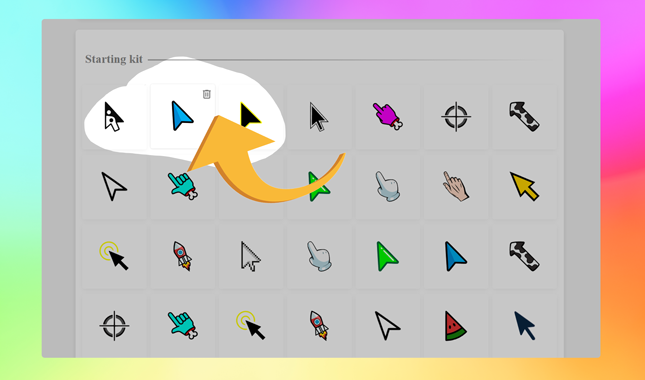
Poté, co přidáte do svého seznamu několik kurzorů pomocí hlavního rozhraní rozšíření, možná je budete chtít spravovat. Odstranění kurzoru z aktivního seznamu je jednoduché: stačí najet myší na kurzor, který již nepotřebujete, a kliknout na ikonu koše, která se nad ním zobrazí. Tato akce okamžitě odstraní kurzor z vašeho viditelného seznamu, takže váš pracovní prostor bude čistý a uspořádaný.
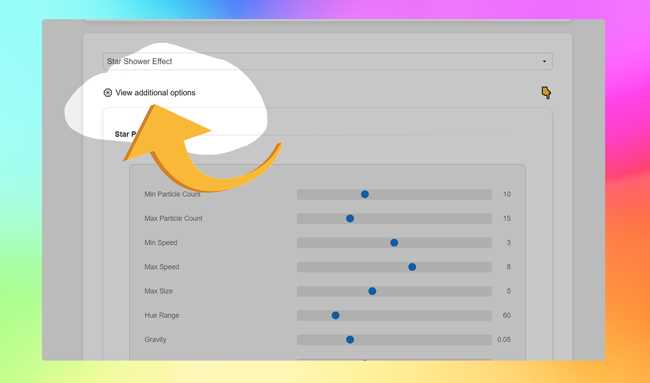
Pokud chcete změnit efekt spojený s kurzorem, jednoduše jej vyberte z rozevíracího seznamu a klikněte na tlačítko "Zobrazit další možnosti". Zde můžete doladit, jak efekt vypadá a chová se, aby lépe vyhovoval vašemu stylu.

Získej styl kurzoru pro Chrome
Udělej každou stránku zábavnější s hravými vlastními kurzory.
 Dostupné v Chrome Web Store